Microsoft Office Word 2007
Microsoft Office Word 2007 merupakan sebuah program
aplikasi pengolah kata (Word Processor) buatan Microsoft Corporation.
MS. Word 2007 merupakan hasil pengembangan dari beberapa versi sebelumnya. MS.
Word tampil lebih user friendly dan sudah menggunakan ribbon
sebagai standar baru dalam menampilkan menu-menu tool. Berdasarkan klaim
mereka, ribbon adalah sebuah inovasi yang kelak di masa mendatang menjadi
sebuah standar bagi tampilan menu.
Perbedaan antara Tab,
Ribbon dan Group
Tampilan jendela MS.Word 2007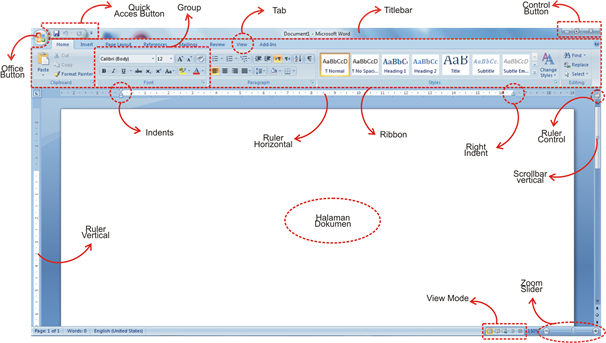
Office
Button
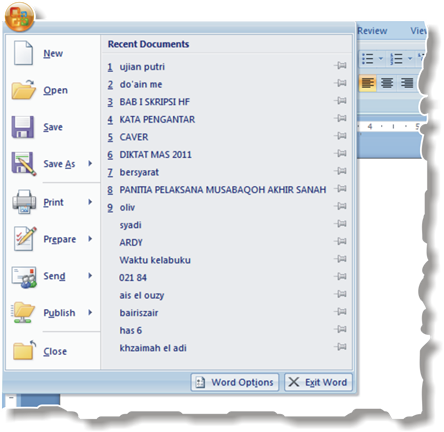
Secara umum, Office Button terdiri dari dua
area, yaitu area kiri dan area kanan. Area kiri berisi perintah seperti New,
Open, Save, Save As, Print, Prepare, Send, Publish, dan Close.
Sedangkan di area kanan berisi pintasan file dokumen.
Pada bagian bawah flyout ini terdapat dua tombol perintah, yaitu Word Option (digunakan untuk melakukan properti terhadap MS Word 2007) dan Exit Word (digunakan untuk menutup jendela MS Word). Berikut ini adalah contohnya.
Keterangan:
|
Nama Icon
|
Keterangan
|
|
New
|
digunakan
untuk membuat file dokumen kosong baru
|
|
Open
|
digunakan
untuk membuka file dokumen yang tersimpan
|
|
Save
|
perintah
untuk menyimpan file dokumen aktif
|
|
Save
As
|
digunakan
untuk menyimpan file dokumen ke dalam format tertentu
|
|
Print
|
digunakan
untuk mencetak file dokumen yang sedang aktif
|
|
Prepare
|
digunakan
untuk melakukan properti khusus terhadap file dokumen aktif
|
|
Send
|
digunakan
untuk mengirimkan file dokumen aktif sebagai email / facsimile
|
|
Publish
|
perintah
untuk menerbitkan dokumen aktif ke website / blog / dll
|
|
Close
|
digunakan
untuk menutup file dokumen aktif
|
Mengenal
Fungsi Icon pada Tab Home

Tab Home terdiri dari lima Group yaitu, Clipboard,
Font, Paragraph, Styles dan editing.
Group Clipboard

Group Clipboard terdiri dari sekumpulan menu yaitu:
Paste : untuk
menempelkan hasil copy atau cut.
Cut
: untuk memotong teks/objek
terpilih.
Copy : untuk
menggandakan teks/objek terpilih.
Format Painter : digunakan untuk meniru format
halaman dokumen ke dalam dokumen
lainnya.
* Tombol panah kecil di sudut kanan-bawah setiap
Group digunakan untuk mengakses pengaturan lanjutan mengenai fungsi suatu
Group.
Group Font

Menu-menu di Group Font secara khusus
berfungsi untuk pemformatan seputar huruf. Terdiri dari :
Font : untuk memilih jenis huruf
Font Size : untuk mengatur ukuran huruf
Grow Font : untuk memperbesar ukuran huruf
secara instan
Shrink Font : untuk memperkecil ukuran huruf
secara instan
Change Case : untuk mengubah status huruf
kapital/huruf kecil
Clear Formatting : untuk menghapus
pemformatan teks terpilih
Bold : untuk menebalkan teks terpilih
Italic : untuk memiringkan Teks terpilih
Underline : untuk memberikan garis bawah pada
teks terpilih
Strikethrough : memberikan tanda coret
padateks terpilih
Subscript : untuk mengetik karakter
pemangkatan
Superscript : untuk mengetik karakter
pemangkatan
Text Effect : untuk memberikan efek artistik
pada teks terpilih
Text Highlight Color : untuk memberikan warna
stabilo di belakang teks terpilih
Font Color : untuk mengatur warna teks
terpilih.
Group Paragraph

Group Paragraph terdiri dari sekumpulan menu yang memiliki kesamaan fungsi untuk mengatur paragraf teks. perintah-perintah di Group Paragraph yaitu:
Bullets : untuk memberikan tanda bullet di tiap paragraf terpilih
Numbering : untuk memberikan format penomoran di tiap paragraf terpilih
Decrease Indent : untuk menggeser baris kedua paragraf ke kiri
Increase Indent : untuk menggeser baris kedua paragraf ke kanan
Left-to-Right : untuk menjadikan arah teks berjalan dari kiri ke kanan (format Latin)
Right-to-Left : untuk menjadikan arah teks berjalan dari kanan ke kiri (format Arab)
Sort : untuk menyortir data
Show Paragraph Marks : untuk menampilkan / menyembunyikan tanda koreksi paragraf
Align Text Left : untuk mengatur teks rata kiri
Center : untuk mengatur teks rata tengah
Align Text Right : untuk mengatur teks rata kanan
Justify : untuk mengatur teks rata kanan-kiri
Line Spacing : untuk mengatur jarak antar baris teks
Shading : untuk mengatur warna latar teks terpilih
Border : untuk memberikan garis tepi pada teks terpilih.
GROUP STYLES

Group Styles terdiri dari dua menu. Yaitu:
Heading Styles : berisi pilihan format judul/subjudul dari paragraf terpilih
Change Styles : berisi pilihan pengaturan tema paragraf
Group Editing

INSERT

Tab Insert digunakan untuk menyisipkan objek ke dalam
dokumen yang dikelola. Baik berupa objek gambar, tabel, Shape, dan karakter
spesial (Symbols). Bahkan dengan tab Insert tersebut, user bisa
menyisipkan link ke file yang berada di luar dokumen, bahkan ke internet.
Secara umum perintah yang terdapat di Ribbon
Insert terdiri dari 7 Group perintah yang memiliki kesamaan fungsi. Beberapa
Group yang terdapat di tab ini adalah: (1) Pages, (2) Tables, (3)
Illustrations, (4) Links, (5) Header & Footer, ( 6) Text, dan (7) Symbols.
A.FUNGSI ICON DI GROUP PAGES

|
Kata Kunci Bahasan
|
|
Cover
Page
|
digunakan
untuk menyisipkan serta memilih jenis halaman sampul.
|
|
Blank
Page
|
untuk
menyisipkan halaman kosong baru dalam suatu file dokumen
|
|
Break
Page
|
untuk
memisah suatu halaman file dokumen
|
Cover Page dibutuhkan saat user ingin membuat halaman
sampul dari suatu file yang sedang digarap, merupakan fitur teranyar MS. Word
yang sudah built-in sejak MS Word rilisan 2007 yang lalu. User bisa memilih
bentuk sampul serta melakukan setting seperlunya, jadilah halaman sampul yang
formal tanpa mengurangi nilai estetika.
Sedangkan Blank Page digunakan untuk
membuat halaman kosong baru. Ini sangat membantu user saat pengelolaan dokumen
harus pindah ke halaman baru, padahal baru setengah halaman yang terisi teks.
Jadi user tidak perlu menekan Enter ratusan kali untuk mendapatkan halaman
baru. Ini sesuai dengan visi MS. Word seabgai aplikasi perkantoran yang simpel,
praktis dan efisien.
Break Page sangat dibutuhkan terutama saat user ingin
memisahkan beberapa paragraf menjadi dua halaman. sebagai ilustrasi, dalam
suatu dokumen teridiri dari 10 paragraf yang berjejal di satu halaman saja,
terus user ingin menjadikannya sebagai dua halaman, maka user cukup meletakkan
kursor di bagian akhir paragraf yang ingin dijadikan halaman pertama, klik icon
Break page. Maka paragraf sesudah tanda kursor tadi akan berpindah ke halaman
berikutnya. Bila dalam hal ini user menggunakan icon Blank Page, maka antara
paragraf sebelum kursor dan setelahnya akan terpisah dengan satu halaman
kosong.
B.
Fungsi Icon di Group Tables

|
Kata Kunci Pembahasan
|
|
Insert
Table
|
untuk
menyisipkan tabel melalui dialog Insert Table
|
|
Draw
Table
|
untuk
menyisipkan tabel dengan cara menggambar di halaman dokumen
|
|
Convert
Text to Table
|
digunakan
untuk menjadikan teks terpilih berada dalam tabel
|
|
Excel
Spreadsheet
|
untuk
menyisipkan tabel dalam bentuk lembar kerja Excel
|
|
Quick
Table
|
untuk
menyisipkan tabel instan yang sudah tersedia jenis dan bentuknya di dalam MS.
Word 2010
|
Saat user meng-klik icon Table, akan muncul flyout
yang berisi perintah-perintah tersebut dengan judul Insert table. Pada pilihan
pertama terdapat built-in tabel. Disini user cukup memilih jumlah tabel dengan
menggerakkan pointer secara diagonal dan diakhiri dengan klik kiri mouse untuk
menerapkan jumlah tabel terpilih. Disini jumlah tabel terbatas dalam 10 tabel.
Insert Table… digunakan untuk
menyisipkan tabel melalui dialog box. User perlu menentukan jumlah kolom ke
samping di area Number of Columns serta mengisi kotak Number of Rows untuk
menentukan jumlah kotak ke bawahnya. Disini jumlah tabel maupun kolom tidak
dibatasi, jadi user dapat menyisipkan tabel sepuasnya melalui perintah ini.
Draw Table berfungsi untuk menyisipkan tabel dengan
menggambar secara manual di area dokumen. Saat icon ini di-klik, pointer mouse
langsung berupa menjadi pensil yang dinamis. Drag secara diagonal untuk membuat
gambar tabel berbentuk kotak. Bila di-drag secara diagonal akan membentuk garis
lurus namun tidak melupakan ekstensinya sebagai tabel. Bila user membuat garis ini
secara berurutan, maka spasi antar garis yang dibuat akan menjadi area dalam
suatu tabel.
Convert Text to Table digunakan untuk
mengkonversi atau mengubah paragraf terpilih menjadi berbentuk tabel. Disini
program berjalan secara stereotip. Program hanya melihat adanya jejak tombol
Tab dan Enter di keyboard. Bila hanya ada dua paragraf yang terseleksi maka
hasilnya hanya ada dua kotak atas-bawah. Apabila teks yang terseleksi terdiri
dari dua paragraf yang spasinya menggunakan tab, maka hasilnya terdapat dua
kolom ke samping dan dua baris ke bawah.
Excel Spreadsheet digunakan untuk
menyisipkan tabel dengan format lembar kerja Excel. dengan fitur ini user dapat
memasukkan rumus fungsi layaknya di lembar kerja Excel. Jadi, user dapat
menghadirkan spesifikasi Excel biarpun sebenarnya sedang bekerja di aplikasi
word processor.
Quick Tables berfungsi untuk menyisipkan
jenis tabel sesuai jatah yang tersedia di MS. Word 2010 ini. User dipersilahkan
untuk memilih jenis dan tema tabel yang diinginkan. Dalam menu tersebut user
dapat memilih desain kalender dll. sesuai bentuk yang tersedia.
C. Fungsi Icon di Group Illustrations

| Picture | digunakan untuk menyisipkan gambar yang tersimpan di komputer |
| Clip Art | untuk menyisipkan gambar-gambar ilustrasi yang tersedia di library program |
| Shapes | digunakan untuk menyisipkan objek gambar autoshape |
| SmartArt | digunakan untuk menyisipkan gambar dalam bentuk organization |
| Chart | digunakan untuk menyisipkan diagram |
Picture merupakan perintah yang digunakan untuk
menyisipkan gambar yang tersimpan di komuter atau di media removable lainnya.
Dengan ini user dapat menyisipkan gambar atau foto. Saat user menggunakan
perintah ini, user akan masuk ke jendela penjelajahan file untuk mengakses
gambar di lokasi tertentu yang ingin disisipkan ke lembar dokumen.
Clip Art digunakan untuk menyisipkan gambar-gambar
clip untuk tujuan ilustrasi yang berkaitan dengan tema yang dibahas dalam
dokumen. Di samping itu, gambar Clip Art dapat berfungsi sebagai elemen pemanis
dari dokumen yang tergarap, tentunya sesuai dengan yang tersedia di library
program. Namun demikian user dapat mengunduhnya dari situs resmi Microsoft
Corporation.
Shapes digunakan untuk menyisipkan objek geometris
yang telah memiliki bentuk, seperti segitiga, lingkaran, bintang, segi empat,
dll. Bisa dibayangkan, betapa sulitnya membuat gambar lingkaran dengan
mengandalkan garis yang dibuat secara manual. Namun fakta berkata sebaliknya
karena adanya fasilitas Shape ini. User dapat membuat objek lingkaran yang
ideal dengan cukup menyisipkannya melalui Shape tersebut.
SmartArt merupakan fitur jelmaan Organization Chart
di Word 2003 yang kini diamputasi di MS Word 2007 ini. Tak sekedar berubah
nama. Siluman fitur 2003 ini memang sarat dengan objek inovatif dengan sosok
tiga dimensi sebagai andalan. SmartArt berisi fitur untuk membuat gambar
terstruktur yang lebih bersifat ilustratif. User bisa membuat ilustrasi
jenis-jenis binatang melalui fasilitas ini.
|
D.
Fungsi Icon di Group Links

Kata Kunci Bahasan
|
|
Header
|
digunakan
untuk mengatur kepala halaman suatu file
|
|
Footer
|
digunakan
untuk melakukan setting terhadap kaki halaman suatu file
|
|
Page
Number
|
digunakan
untuk melakukan setting terhadap homor halaman
|
Header digunakan untuk mengatur kop atau kepala
halaman suatu file. Biasanya suatu dokumen resmi perlu dibubuhi kop dari suatu
organisasi. Dengan fasilitas Header tersebut, user dapat memberikan serta
mengatur format header. Disitu terdapat beberapa format Header yang sudah
built-in. User dapat memilih salah satunya yang sesuai.
Footer digunakan untuk mengatur atribut suatu
halaman berupa kaki halaman. Biasanya di bagian footer berisi nomor halaman serta
atribut komplementer lainnya. Seperti halnya header.
F. Fungsi Icon di
Group Text

|
Kata Kunci Bahasan
|
|
Text
Box
|
digunakan
untuk menyisipkan kotak yang dapat diisi dengan teks
|
|
Quick
Parts
|
digunakan
untuk mengatur teks otomatis dll
|
|
WordArt
|
digunakan
untuk menyisipkan teks bergaya artistic
|
|
Drop
Cap
|
digunakan
untuk menyisipkan huruf kapital besar pada awal paragraph
|
|
Signature
Line
|
digunakan
untuk menyisipkan tanda tangan digital
|
|
Date
& Time
|
digunakan
untuk menyisipkan tanggal dan waktu terkini
|
|
Object
|
digunakan
untuk menyisipkan objek dengan ekstensi OLE
|
Text Box berfungsi untuk menyisipkan kotak teks
sesuai dengan pilihan yang tersedia di menu tersebut. dengan ini user tidak
perlu menyisipkan objek Shape yang kemudian di-Add text. Disini user juga bisa
melakukan setting seperlunya terhadap Text Box yang telah disisipkan.
Quick Parts merupakan menu yang menyediakan
perintah-perintah, antara lain : (1) Autotext digunakan untuk mengatur teks
otomatis, (2) Document Property untuk mengatur atribut dokumen [titel, tag,
dll] (3) Field digunakan untuk menyisipkan Field atau judul tabel [dapat diset
sebagai nomor otomatis sebagaimana di Access dan di Excel] (4) Building Blocks
Organizer digunakan untuk mengatur seputar partikulasi Quick Parts (5) Save
Selection to Quick Parts Gallery digunakan untuk menyimpan pemformatan dari
teks terpilih ke dalam Quick parts Gallery.
WordArt digunakan untuk menyisipkan teks bergaya
artistik. Dengan fasilitas ini user bisa menyisipkan tulisan-tulisan artistik 3
dimensi dan efek-efek lainnya. User akan diminta untuk memilih salah satu jenis
Wordart, kemudian mengetikkan teks setelah terdapat perintah “Your Text here”
dan dengan satu langkah lagi user sudah membuat teks dengan gaya dan efek yang
fantastik.
Drop Cap digunakan untuk menysipkan huruf kapital
dengan ukuran lebih besar di awal suatu paragraf. Disini lagi-lagi user
disuguhi menu pilihan untuk mengambil salah satu bentuk Drop Cap yang
diinginkan.
Signature Line digunakan untuk
menyisipkan anda tangan digital melalui layanan khusus yang disediakan
Microsoft Corporation.
Date & Time digunakan untuk
menyisipkan tanggal dan waktu terkini sesuai dengan tanggal dan waktu yang
berlaku dalam sistem. dengan ini user tidak perlu lagi mengutak-atik kalender
atau bahkan membeli jam tangan hanya untuk membubuhkan tanggal dan waktu di
surat undangan. Gunakan perintah ini untuk memasukkan waktu dan tanggal terkini
di komputer.
Object digunakan untuk menyisipkan objek embedded, berupa
objek yang dapat dprogram sehingga dapat menjalankan script tertentu. Objek
yang dapat disisipkan dari perintah ini harus berupa objek dengan ekstensi OLE
atau Object Linked Embedded.
G.
Fungsi Icon di Group Symbols

Equation: digunakan untuk menyisipkan simbol-simbol
persamaan, terutama dalam bidang matematika.
Symbol: digunakan untuk menyisipkan karakter
khusus

.
A.
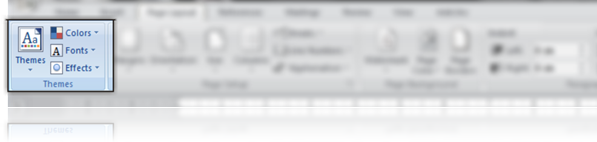
Icon Perintah di Group Themes
|
kata
kunci
|
|
Themes
|
digunakan
untuk memilih tema halaman yang meliputi warna halaman berikut warna
hurufnya.
|
|
Color
|
digunakan
untuk mengatur warna tema halaman.
|
|
Fonts
|
digunakan
untuk mengatur tema huruf yang akan diterapkan ke halaman dokumen aktif.
|
|
Effect
|
digunakan
untuk mengatur tema efek terhadap objek Shape yang terdapat di halaman
dokumen.
|
Menu Themes menyediakan sejumlah
bentuk tema halaman secara praktis. Dengan fitur ini user dapat dengan mudah
membuat dokumen artistik tanpa harus profesional di bidang setting layout
Colors berfungsi untuk memilih warna tema dengan
urutan warna secara hierarkis. Pun juga, user dapat men-custom sendiri warna
tema tertentu melalui menu ini
Menu Fonts
secara spesifik digunakan untuk memilih tema huruf. User disediakan jatah tema
huruf yang akan diterapkan ke halaman dokumen
Menu Effects bergerak khusus di bidang
pemberian tema efek terhadap objek geometris di halaman dokumen.
B.
Icon Perintah di Group Page Setup
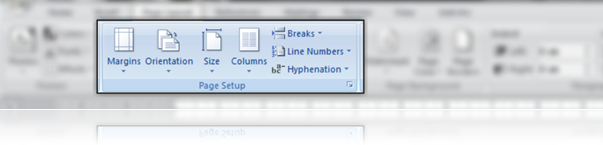
Menu-menu yang terdapat di group Page Setup
disediakan untuk melakukan pengaturan halaman, yakni dalam bidang ukuran
kertas, margin halaman, pengaturan kolom teks, dll. Halaman dokumen dapat
diatur sesuai dengan keinginan user, terutama untuk melakukan sinkronisasi
dengan jenis dan ukuran kertas yang akan digunakan nantinya. Adapun menu
perintah yang terdapat di group Page Setup yaitu : (1) Margins, (2) Orientations,
(3) Size, (4) Columns, (5) Breaks, (6 ) Line Numbers, dan (7) Hypenation.
| kata kunci |
| Margins | digunakan untuk mengatur batas teks di halaman dokumen. |
| Orientation | digunakan untuk mengatur posisi kertas. |
| Size | digunakan untuk mengatur ukuran halaman. |
| Columns | digunakan untuk mengatur jumlah kolom teks. |
| Breaks | digunakan untuk mengatur kontinuitas halaman maupun kolom teks. |
| Line Numbers | digunakan untuk mengatur kontinuitas nomor baris teks. |
| Hypenation | digunakan untuk memisahkan suku kata dengan tanda hubung secara otomatis.
Menu Margins digunakan untuk mengatur batas teks di halaman dokumen. Dengan menu ini user dapat mengatur sendiri ukuran batas teks sebelah kanan, kiri, atas, dan bagian bawah halaman. Di menu ini user telah disediakan bentuk margin bentuk standar. Namun user tetap berpeluang untuk melakukan kustomisasi terhadap file dokumen garapannya.
Sedangkan menu Orientations digunakan untuk mengatur posisi kertas sesuai keinginan pengguna. Disini hanya terdapat dua pilihan, yaitu potrait untuk posisi kertas tegak dan landscape untuk posisi kertas datar.
Menu Size digunakan untuk mengatur ukuran halaman dalam rangka adaptasi dengan kertas yang nantinya akan dijadikan media cetak. Di menu ini user telah disediakan beberapa ukuran kertas standar namun ia tetap berkesempatan untuk mengkustomisasi ukuran sesuai dengan keinginan.
Menu Columns digunakan untuk mengatur jumlah kolom teks pada dokumen yang tengah digarap. Dengan menu ini user dapat menjadikannya dua kolom, tiga kolom, dll. Di bagian ini MS. Word juga memberikan satu peluang bagi user untuk melakukan kustomisasi terhadap kolom teks dari dokumen yang digarap.
Menu Breaks digunakan untuk memisahkan halaman, kolom teks, dll. Menu ini sejatinya sudah punya lokasi di ribbon Insert namun masih juga pesan tempat di ribbon Page Layout ini. Rupanya MS. Word punya setumpuk alasan mengapa menu ini muncul dua kali di tempat yang berbeda. di ribbon Insert icon ini berupa perintah langsung untuk memisahkan suatu halaman. Namun di ribbon Page Layout, icon ini justru berupa menu pilihan. Di dalamnya terdapat beberapa perintah yang mendukung untuk memisahkan halaman, memisahkan kolom teks, bahkan untuk mengakhiri seksi tulisan. Selain itu, juga menyediakan fasilitas untuk men-sett nomor halaman, juga berisi perintah untuk melanjutkan kembali format yang telah di-break sebelumnya.
Line Numbers digunakan untuk pengaturan seputar nomor baris dalam dokumen. Sering user dibuat kewalahan saat melakukan pengelompokan dua penomoran yang berbeda, namun nomornya justru berkelanjutan dari kelompok sebelumnya. Dengan menu ini user hanya perlu menyeleksi sekelompok baris penomoran, masuk ke menu ini dan klik perintah Restart Numbering, maka kelompok terseleksi tadi sudah menjadi dua kelompok penomoran yang berbeda. User juga bisa melanjutkan dari penomoran sebelumnya meskipun sudah terpaut beberapa paragraf lain.
Sedangkan menu Hyphenation digunakan untuk memisah suku kata secara otomatis dengan tanda hubung saat kata kompleks (terdiri lebih dari dua suku kata) berada di akhir baris. Kolom yang sempit dan format teks rata kanan-kiri menyebabkan jarak antar kata kurang ideal. Apalagi didominasi kata kompleks. Hyphenation menangani perkara ini. Ia akan melakukan idealisasi jarak antar kata dengan cara memisah partikel kata dengan tanda hubung dan menyisipkan suku kata setelah tanda hubung ke baris berikutnya secara otomatis, dan menggabungkannya kembali bila area cukup luas, dalam rangka idealisasi jarak antar kata. Seleksi teks dimaksud atau seluruh teks di dokumen, lalu manfaatkan perintah Hyphenation ini, dan pilih Automatic. Maka Hyphenation akan bekerja sesuai dengan job description-nya.
|
C. Icon Perintah di Group Page Background
Perintah-perintah di group Page Background digunakan untuk mengatur latar belakang halaman file dokumen yang sedang digarap. Ada tiga menu perintah: (1) Watemark (2) Page Color, dan (3) Page Borders.
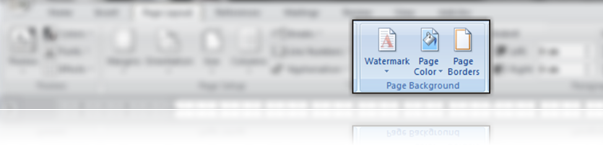
| KATA KUNCI |
| Watermark | digunakan untuk memberikan efek tanda air di belakang teks. |
| Page Color | digunakan untuk mengatur warna latar halaman. |
| Page Borders | digunakan untuk mengatur garis tepi halaman. |
Watermark atau tanda air sangat berguna saat suatu dukumen akan dipublikasikan hanya sebagai contoh dari dokumen aslinya. Agar bisa dibedakan antara dokumen “kelinci percobaan” tersebut dengan aslinya maka user dapat membubuhi tanda air berupa tulisan remang-remang di belakang teks. Selain itu, menu perintah tersebut juga digunakan untuk menghilangkan tanda air yang telah disematkan. Bahkan, disini user diberi kewenangan untuk mengkustomisasi tanda air di latarbelakang halaman. Watermark juga berguna untuk memberikan pesan tertentu di halaman latar.
Page Color digunakan untuk mengatur warna latar halaman dokumen tergarap. Disini user disuguhi sejumlah pilihan warna opsional sebagai warna latar dokumen yang tengah diaktifkannya. Selain itu, user juga diberi peluang untuk masuk ke opsi lanjutan bila ingin mengatur warna latar dokumen garapannya secara lebih spesifik lagi. Jadi, dengan ini suatu dokumen menjadi lebih berwarna, sebagaimana hidup ini yang penuh warna-warni. Cuma yang perlu dicatat bahwa user perlu melakukan sinkronisasi antara teks dengan warna latar yang diinginkan. Bila warna teks yang dipilih berwarna gelap, usahakan agar memilih warna background yang agak cerah. Demikian juga sebaliknya. Jadi, antara warna background dengan warna teks harus kontras, namun jangan terlalu norak.
Sedangkan Page Border digunakan untuk mengatur garis tepi halaman dokumen. garis tepi dapat berupa garis stamdar maupun dengan kustomisasi yang spesifik. Ini diperlukan, terutama saat menggarap brosur, piagam, dll. Saat user mengklik perintah Page Border tersebut maka ia akan masuk ke dialog box yang berisi pengaturan seputar border halaman.
# semoga penjelasan tentang MS.Word 2007 dari saya bisa bermanfaat bagi anda dan jika ada kekurangan nya saya mohon maaf
untuk lebih mengetahui lanjut, silahkan anda coba MS.Word 2007 anda yang da pada PC/LAPTOP anda


Tidak ada komentar:
Posting Komentar